
Kurzfassung
Schritt 10 hat das globale Pixel auf allen Seiten geladen. Jetzt wird eine konkrete Conversion definiert: ein Ereignis im Ads Manager anlegen, mit der Kampagne verknüpfen und das Event-Snippet nur auf der passenden Danke-Seite einbauen.
Ziel
Ziel: Ein konkretes Conversion-Ereignis wird im Ads Manager erstellt, mit der Kampagne verknüpft und das passende Event-Snippet auf der richtigen Danke-Seite eingebaut.
Wann dieser Schritt relevant ist
- Direkt nach der globalen Pixel-Installation (Schritt 10), sobald die erste Kampagne Conversions messen soll.
- Für Lead-, Webinar-, Termin- oder Kauf-Strecken mit klarer Danke-Seite.
- Bevor die Conversions API als späterer Profi-Schritt ergänzt wird.
Vorgehen
In der Kampagnen-Übersicht bei der gewünschten Kampagne rechts auf die drei Punkte klicken und „Kampagne bearbeiten“ wählen.
Im Bearbeitungsfenster nach unten scrollen und im Bereich „Conversion-Ereignis“ auf „Ereignis hinzufügen“ klicken.
Im Dialog „Neue Conversion erstellen“ das passende Basisereignis wählen, z. B. „Lead erstellt“ für Leads oder ein Kauf-/Order-Event für Käufe.
Einen klaren Namen vergeben, z. B. „Anmeldung Webinar YouTube Ads“ oder „Kauf ChatGPT Ads Kurs“.
Als Datenquelle das zuvor global installierte Pixel der Website auswählen.
Den Tracking-Zeitraum festlegen – für viele Lead-/Webinar-Fälle sind 30 Tage ein pragmatischer Startwert.
Das Ereignis erstellen, danach im Kampagnen-Bearbeitungsfenster auf „Speichern“ klicken.
Unter Tools > Conversions > Conversion-Ereignisse prüfen, ob das neue Ereignis sichtbar ist.
Beim Ereignis rechts auf die drei Punkte klicken, „Code anzeigen“ wählen und im Tab „Pixel“ den Event-Aufruf kopieren.
Das Snippet nur auf der konkreten Danke-Seite einbauen, danach die Website veröffentlichen.
Die Danke-Seite einmal selbst aufrufen, neu laden und kurz scrollen, damit das Snippet sicher ausgeführt wird.
Im Ads Manager unter Tools > Conversions > Ereignisstream auf „Abfrage starten“ klicken und das Event prüfen.
Kampagne bearbeiten öffnen
- In der Kampagnen-Übersicht die Kampagne suchen, die Conversions messen soll.
- Rechts in der Zeile auf die drei Punkte klicken.
- „Kampagne bearbeiten“ wählen – das Bearbeitungsfenster der Kampagne öffnet sich.
Conversion-Ereignis hinzufügen
- Im Bearbeitungsfenster nach unten zum Bereich „Conversion-Ereignis“ scrollen.
- Auf „Ereignis hinzufügen“ klicken.
- Es öffnet sich der Dialog zum Erstellen bzw. Auswählen einer Conversion.
Basisereignis, Name, Datenquelle und Tracking-Zeitraum festlegen
- Basisereignis: bestimmt, welche Aktion als Conversion gezählt wird, z. B. „Lead erstellt“ oder ein Kauf-/Order-Event.
- Name: sprechender Name für diese konkrete Conversion, z. B. „Anmeldung Webinar YouTube Ads“.
- Datenquelle: das zuvor global installierte Pixel der Website auswählen.
- Tracking-Zeitraum: für viele Lead-/Webinar-Fälle 30 Tage als pragmatischer Startwert verwenden, sofern fachlich passend.
Conversion mit Kampagne speichern
- Das Ereignis erstellen – es erscheint danach im Kampagnen-Editor als ausgewähltes Conversion-Ereignis.
- Im Bearbeitungsfenster der Kampagne auf „Speichern“ klicken.
- Ohne Speichern bleibt die Kampagne ohne verknüpfte Conversion.
Conversion-Ereignis in Tools prüfen
- Im Ads Manager zu Tools > Conversions > Conversion-Ereignisse wechseln.
- Prüfen, ob das neue Ereignis in der Liste sichtbar ist.
- Basisereignis, Datenquelle und Tracking-Zeitraum kurz gegenprüfen.
Code anzeigen
- Beim Conversion-Ereignis rechts auf die drei Punkte klicken.
- „Code anzeigen“ wählen.
- Im Dialog den Tab „Pixel“ öffnen – dort steht der Event-Aufruf für die Website.
Event-Snippet kopieren
- Den Event-Aufruf aus dem Tab „Pixel“ kopieren.
- Das Event-Snippet kommt nicht global auf jede Seite, sondern nur dort hin, wo die Conversion wirklich passiert – z. B. auf die Lead-Danke-Seite oder Kauf-Danke-Seite.
- Beträge werden in der kleinsten Währungseinheit gesendet: 99,00 EUR = 9900.
- Nach dem Einbau die Website veröffentlichen.
Bei Standard-Events wie lead_created bleibt die Spalte „Benutzerdefinierter Ereignisname“ im Ereignisstream leer. Das ist normal – der sprechende Name steht im Conversion-Ereignis im Ads Manager.
oaiq(
  "measure",
  "lead_created",
  { type: "customer_action" }
);
Beträge in der kleinsten Währungseinheit senden. 99,00 EUR = 9900.
oaiq("measure", "order_created", {
  type: "contents",
  amount: 9900,
  currency: "EUR",
  contents: [
    {
      id: "produkt_123",
      name: "Beispielprodukt",
      content_type: "product",
      quantity: 1
    }
  ]
});
Danke-Seite aufrufen und Ereignisstream starten
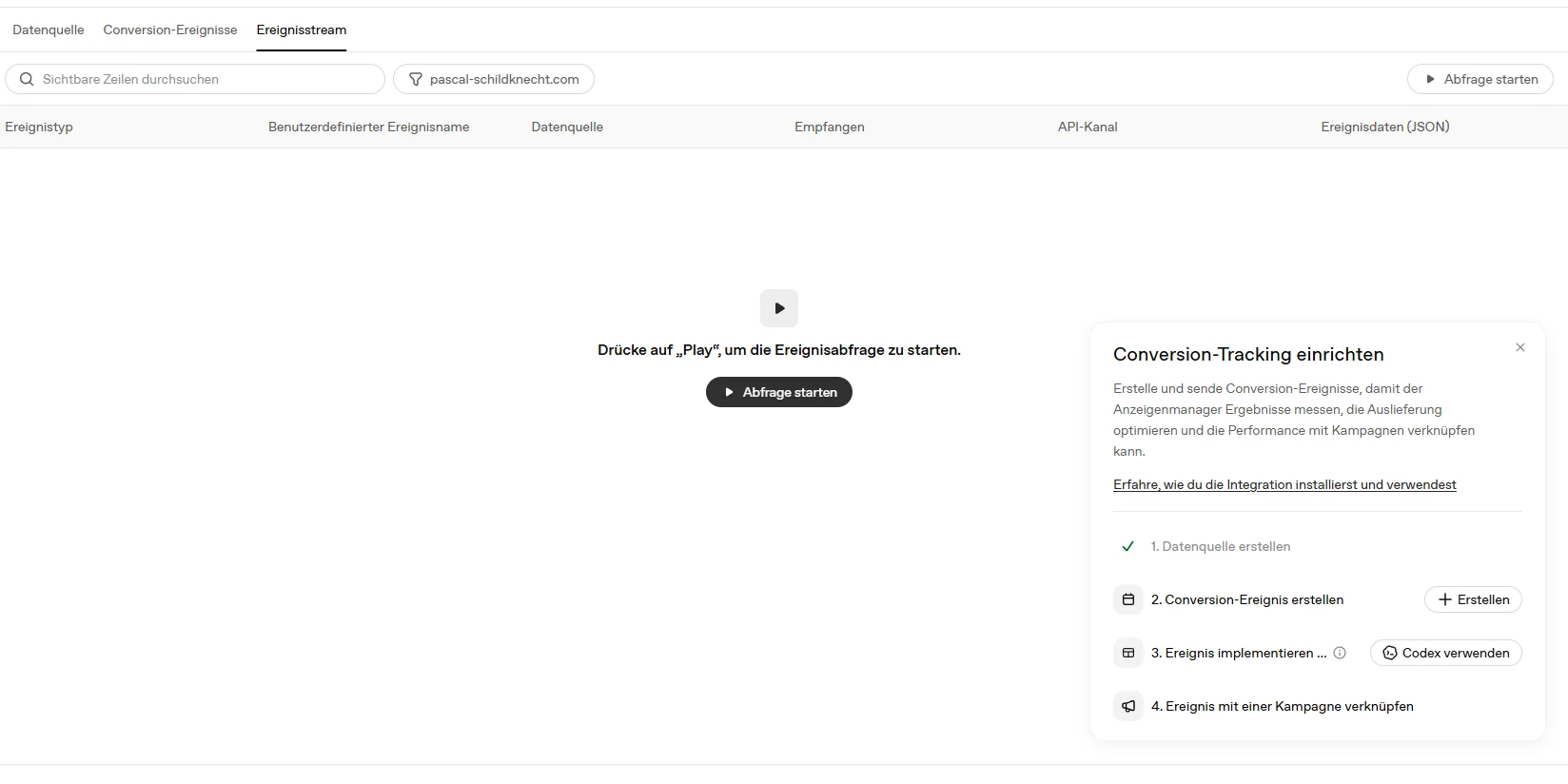
- Die Danke-Seite nach der Veröffentlichung einmal selbst öffnen, neu laden und kurz nach oben/unten scrollen, damit das Snippet sicher ausgeführt wird.
- Im Ads Manager zu Tools > Conversions > Ereignisstream gehen und auf „Abfrage starten“ klicken.
- Es kann zwei bis drei Minuten dauern. Falls noch nichts erscheint, die Abfrage erneut starten.
Event prüfen
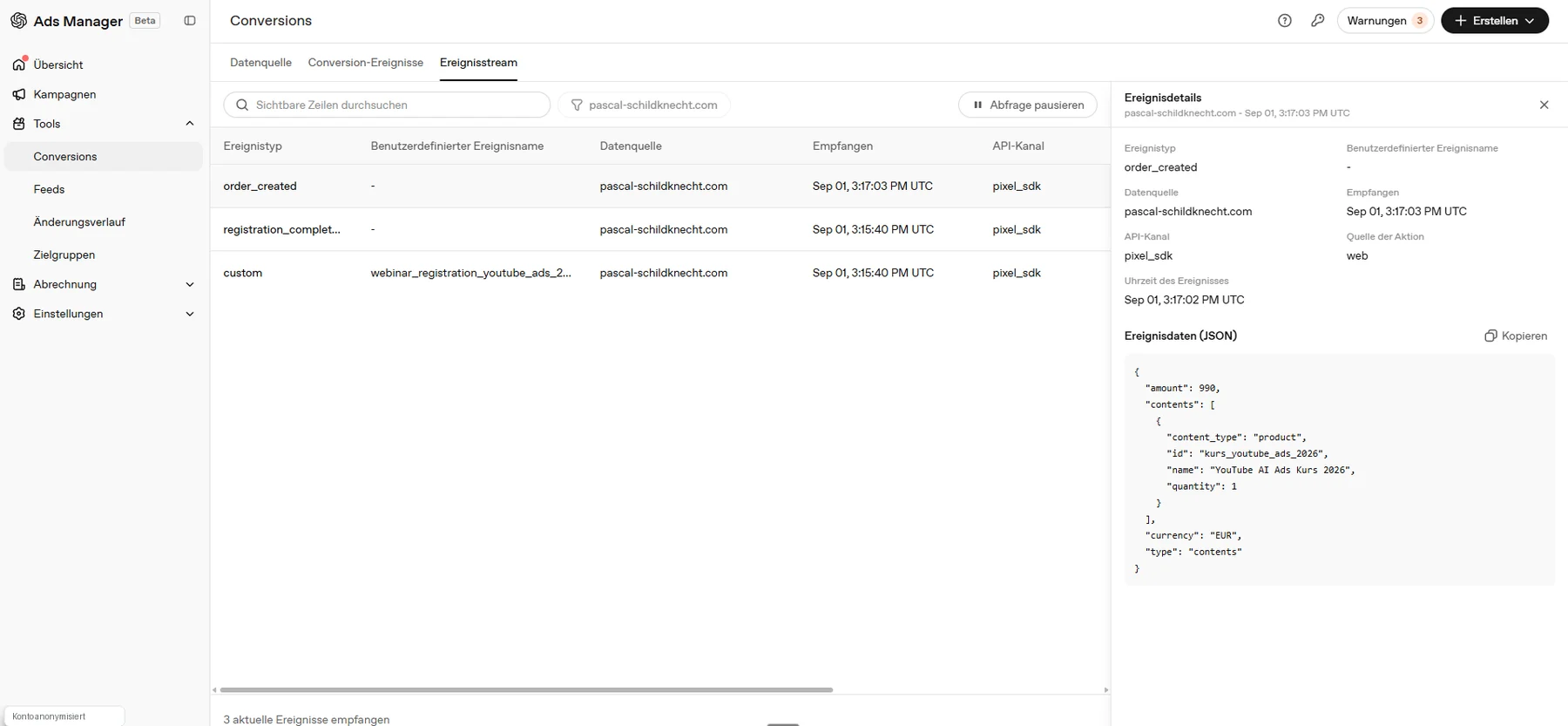
- Wenn alles korrekt ist, erscheint das Event im Ereignisstream, z. B. lead_created.
- Datenquelle, Empfangszeitpunkt, API-Kanal pixel_sdk und die Ereignisdaten kurz prüfen.
- Erscheint kein Event, Snippet-Platzierung, Veröffentlichung und Consent-Logik kontrollieren.
Standard-Event oder Custom Event?
- Für normale Kampagnenmessung und spätere Optimierung besser Standard-Events verwenden, z. B. lead_created, registration_completed oder order_created.
- Custom Events können für spezielle interne Unterscheidungen helfen, sind aber nicht automatisch die beste Wahl für Kampagnenoptimierung.
Name fehlt im Ereignisstream?
- Bei Standard-Events ist es normal, dass im Ereignisstream unter „Benutzerdefinierter Ereignisname“ ein Strich erscheint.
- Der Name des Conversion-Ereignisses wird im Ads Manager unter Conversion-Ereignisse verwaltet. Das Event selbst zeigt den Eventtyp, z. B. lead_created.
Snippet nicht global einbauen
- Das globale Pixel gehört auf alle Seiten.
- Das einzelne Event-Snippet gehört nur auf die konkrete Danke-Seite oder an die Stelle, an der die Conversion tatsächlich abgeschlossen ist.
Prüfpunkte
- Kampagne wurde geöffnet und bearbeitet.
- Conversion-Ereignis wurde erstellt.
- Passendes Basisereignis wurde gewählt.
- Datenquelle / Pixel wurde ausgewählt.
- Tracking-Zeitraum wurde festgelegt, z. B. 30 Tage.
- Conversion-Ereignis wurde mit der Kampagne gespeichert.
- Event-Snippet wurde unter Tools > Conversions > Conversion-Ereignisse > Code anzeigen kopiert.
- Snippet wurde nur auf der passenden Danke-Seite eingebaut.
- Website wurde veröffentlicht.
- Ereignisstream wurde gestartet.
- Event ist sichtbar, z. B. lead_created oder order_created.
Häufige Fehler
- Event-Snippet global im Layout eingebaut statt nur auf der Danke-Seite.
- Kein Basisereignis gewählt oder das falsche Ereignis mit der Kampagne verknüpft.
- Betrag in Euro statt in der kleinsten Währungseinheit gesendet.
- Nach dem Einbau die Website nicht veröffentlicht – das Snippet läuft nur lokal.
- Ereignisstream nur einmal abgefragt, obwohl Events zwei bis drei Minuten brauchen können.
- Custom Event verwendet, obwohl ein passendes Standard-Event existiert.
Praxis-Hinweis
Wenn das Event im Ereignisstream sichtbar ist und das Conversion-Ereignis mit der Kampagne verknüpft wurde, kann diese Kampagne die Conversion sauber messen. Wer viele Seiten und Events pflegt, strukturiert sie danach in der Conversion Map; die Conversions API als serverseitige Profi-Ergänzung kommt in einem späteren Schritt.