
Tutorial
ChatGPT Ads in 12 Schritten einrichten
Jeder Schritt hat eine eigene Seite mit Ziel, Vorgehen und Prüfpunkten – so lässt sich einzeln verlinken, nachlesen und abarbeiten.
Alle Schritte im Überblick
Reihenfolge von Kontoeröffnung über Verifizierung bis zum serverseitigen Tracking.
 1
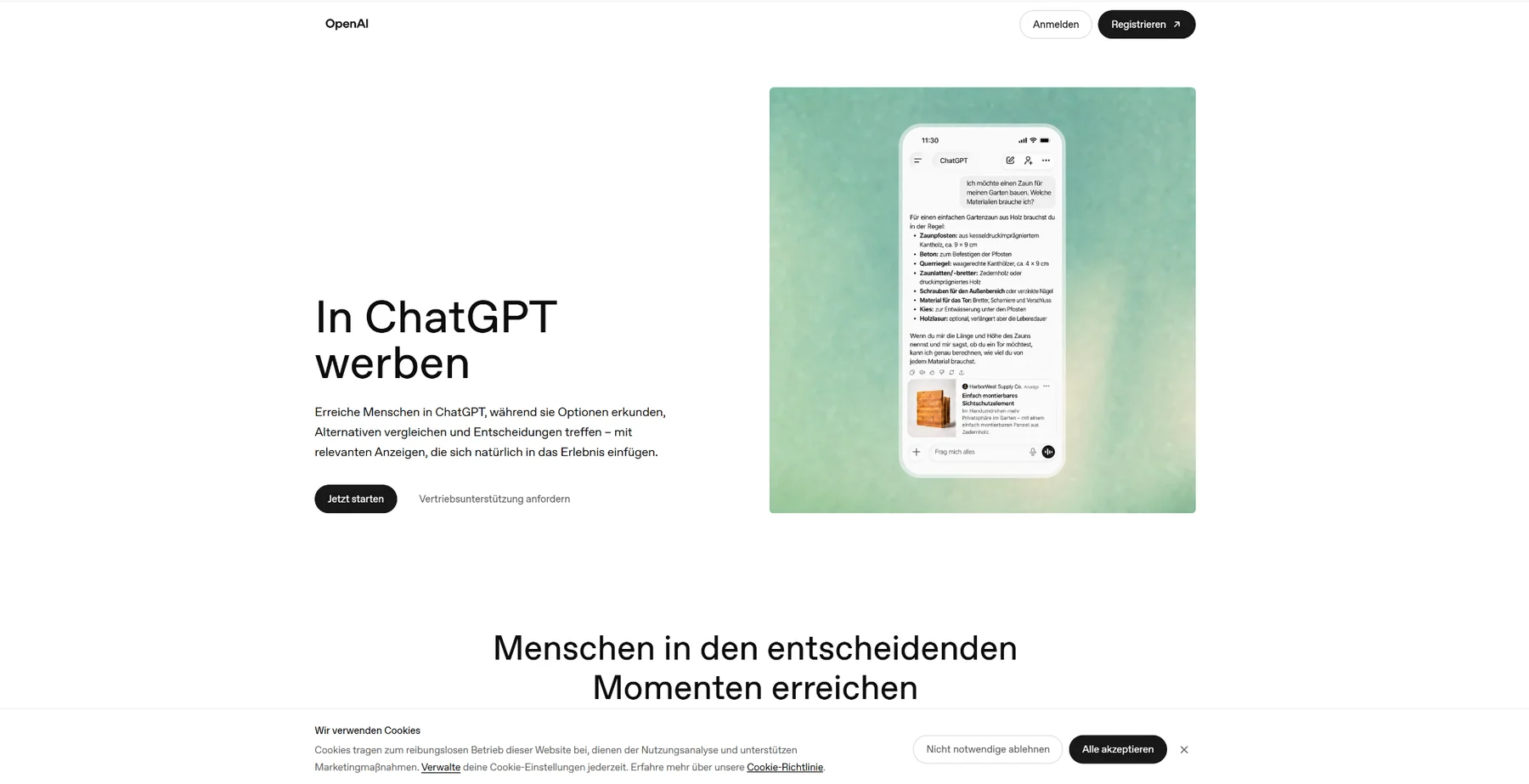
1Deutsche Ads-Startseite öffnen und Account prüfen
Vor dem Klick auf „Jetzt starten“ sicherstellen, dass der richtige ChatGPT-Account aktiv ist.
Schritt öffnen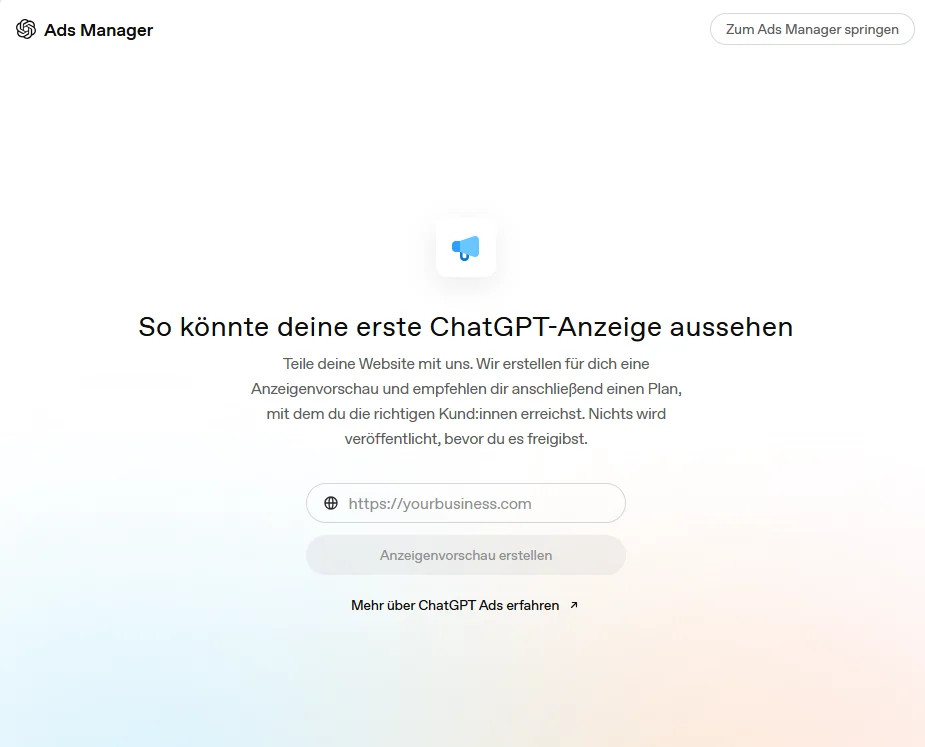 2
2Geführten Einstieg nutzen und Ziel-URL eingeben
Für die erste Kampagne den geführten Einstieg verwenden und zuerst die finale Ziel-URL der Landingpage hinterlegen.
Schritt öffnen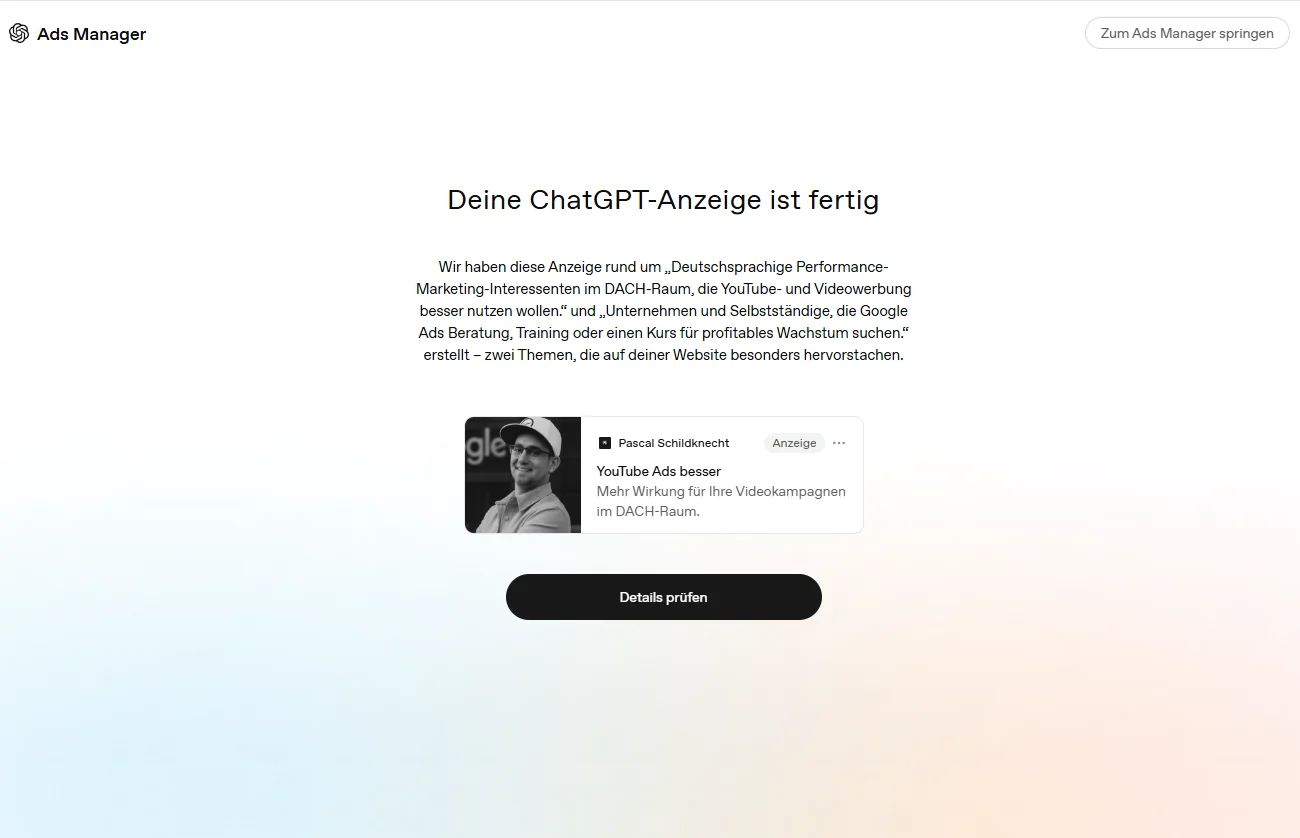 3
3Automatisch erzeugte Anzeigenvorschau prüfen
Verstehen, dass OpenAI die Landingpage als zentrale Informationsquelle für Vorschau, Relevanz und spätere Prüfung nutzt.
Schritt öffnen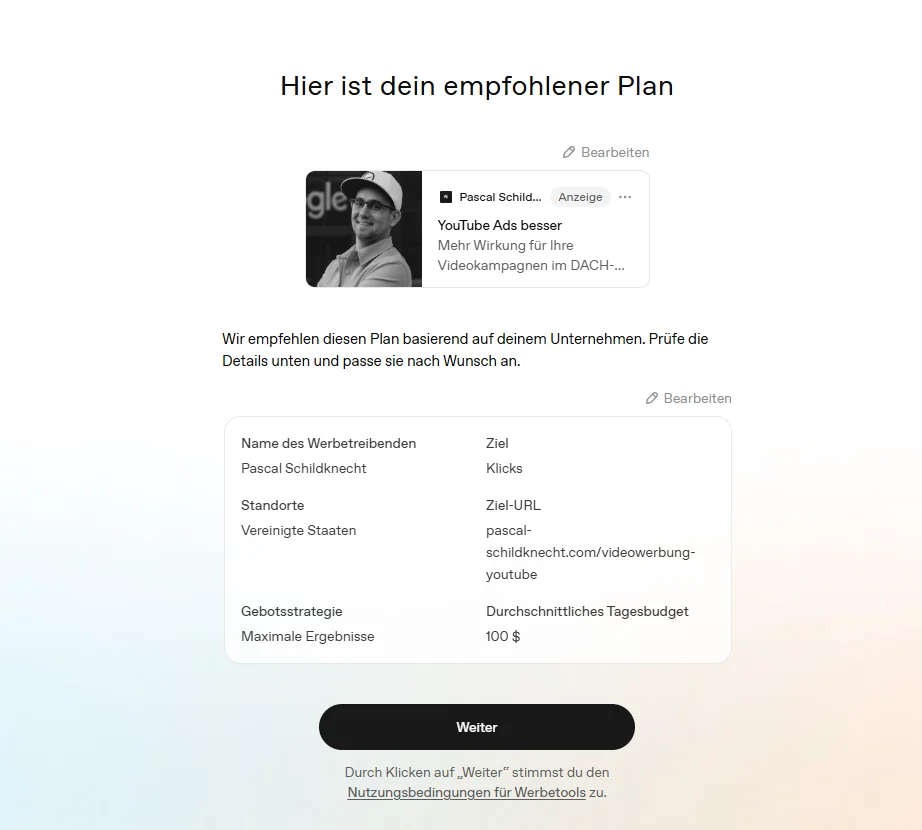 4
4Empfohlenen Plan und Kampagnendetails prüfen
Vor dem Weiterklicken alle automatisch vorgeschlagenen Kampagnendetails kontrollieren und bewusst anpassen.
Schritt öffnen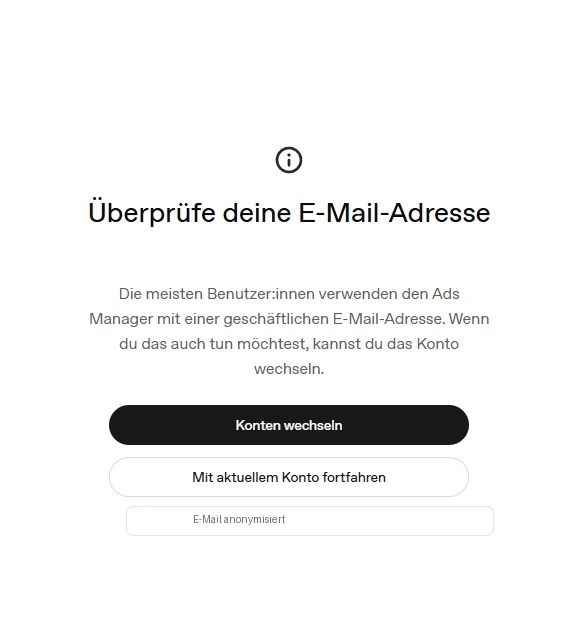 5
5Konto bestätigen und Werbetreibenden-Konto einrichten
Vor Abrechnung und finaler Kontoanlage sicherstellen, dass das richtige OpenAI-Konto und die richtigen Advertiser-Account-Daten verwendet werden.
Schritt öffnen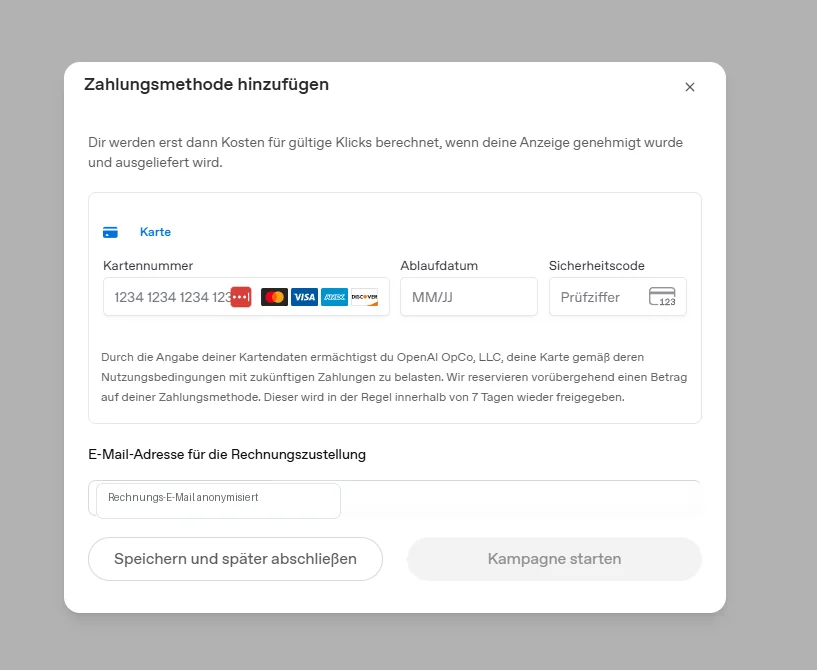 6
6Zahlungsinformationen ergänzen und Kampagne starten
Zahlungs- und Rechnungsdaten vollständig prüfen und die Kampagne erst starten, wenn alle sensiblen Account-, Budget- und Billing-Angaben korrekt sind.
Schritt öffnen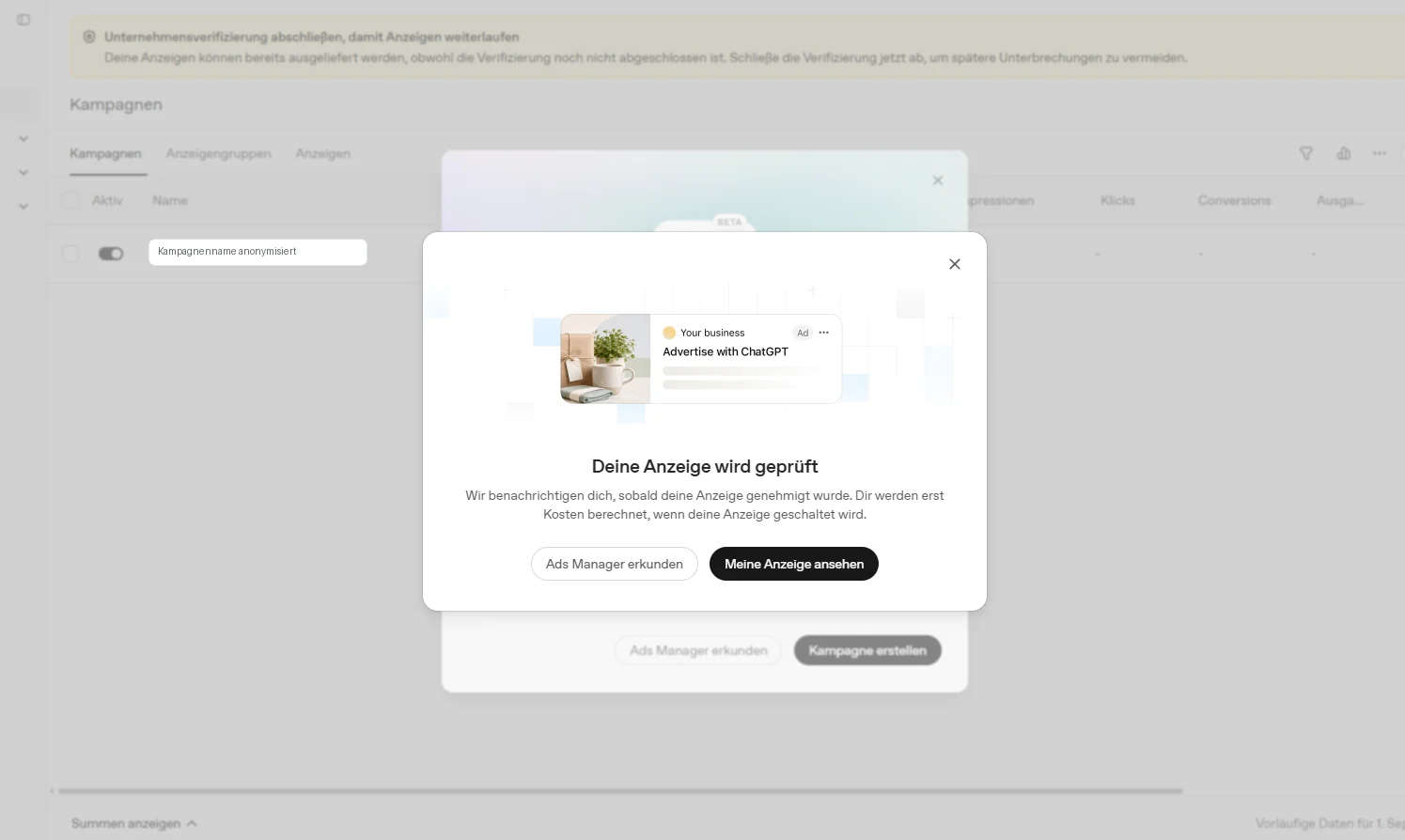 7
7Im Ads Manager ankommen und Verifizierung starten
Nach dem Start der Kampagne den Review-Status verstehen und die Unternehmensverifizierung direkt priorisieren.
Schritt öffnen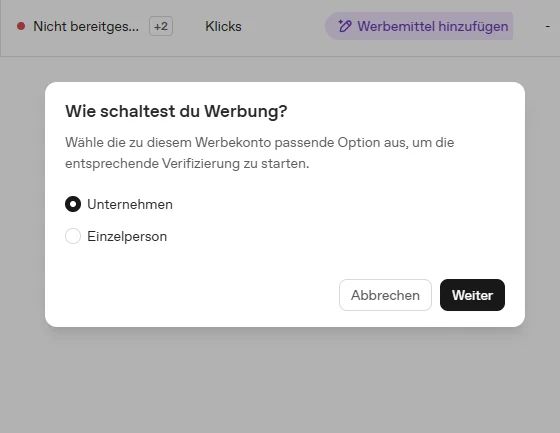 8
8Unternehmensverifizierung starten
Die Business Verification korrekt starten und den Werbetreibendentyp bewusst wählen.
Schritt öffnen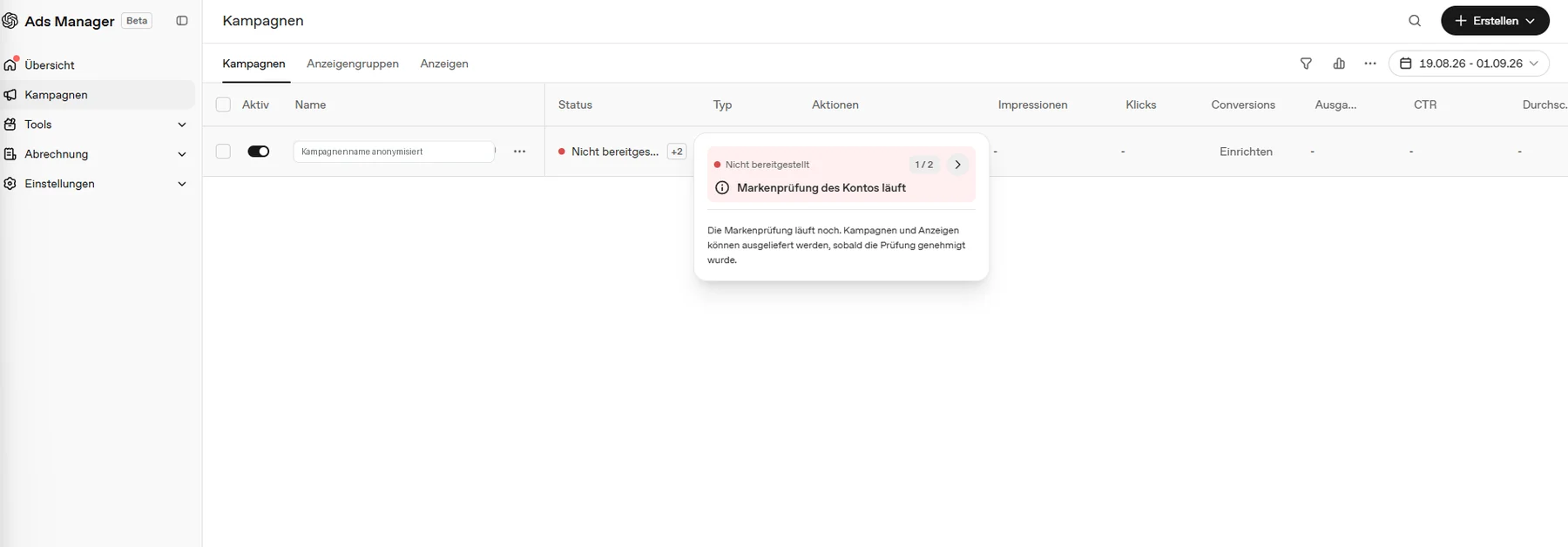 9
9Prüfstatus kontrollieren und ersten Setup-Durchlauf abschließen
Nach Kampagnenstart und Verifizierung verstehen, warum die Kampagne noch nicht bereitgestellt ist und welche Wartezeit angezeigt wird.
Schritt öffnen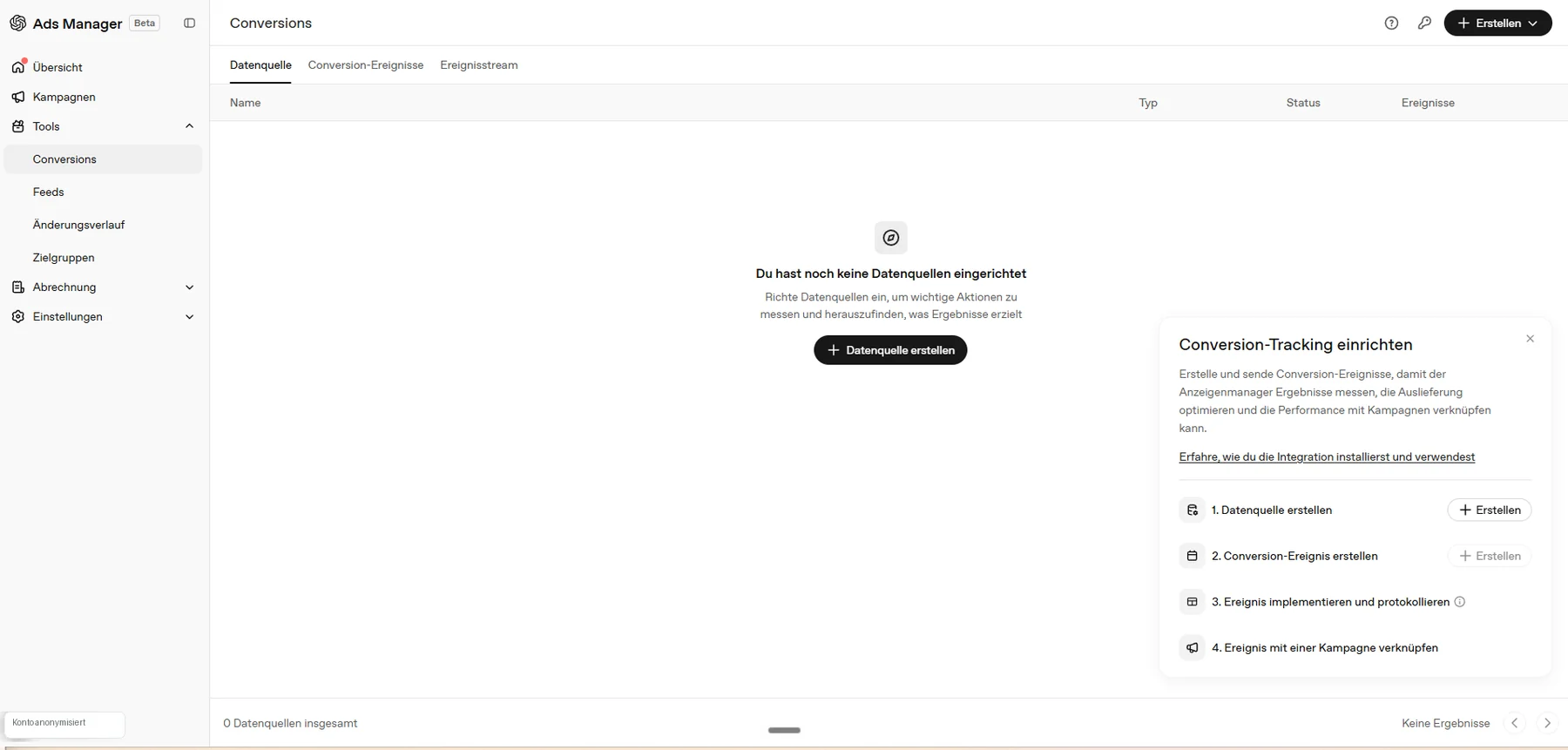 10
10OpenAI Pixel global installieren
Das OpenAI Measurement Pixel wird einmal zentral im HTML-Head bzw. App-Layout eingebunden, damit es auf allen Seiten geladen wird.
Schritt öffnen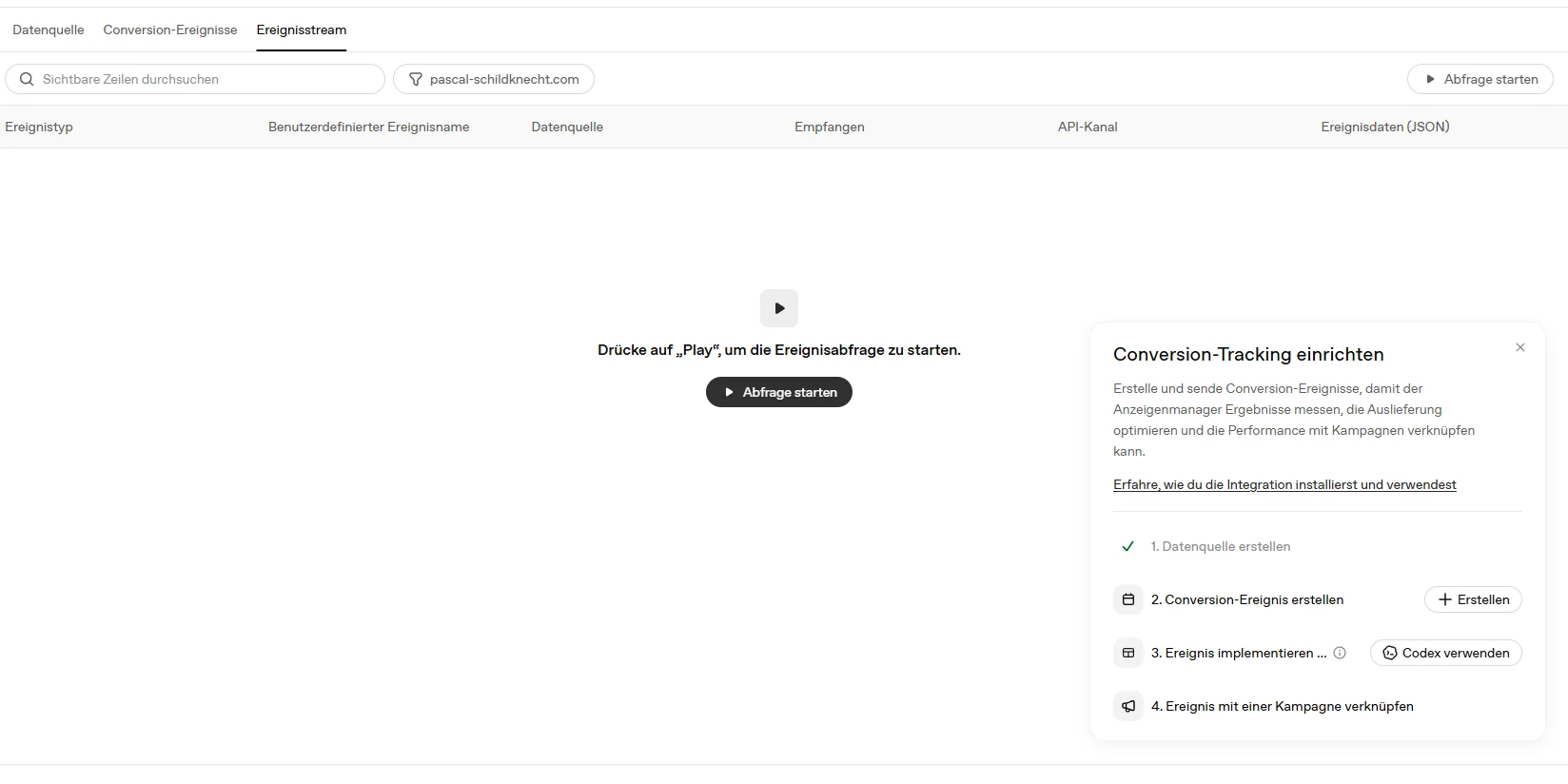 11
11Conversion-Ereignis für die Kampagne erstellen
Ein konkretes Conversion-Ereignis wird im Ads Manager erstellt, mit der Kampagne verknüpft und das passende Event-Snippet auf der richtigen Danke-Seite eingebaut.
Schritt öffnen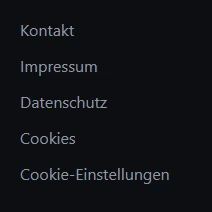 12
12Cookie-Banner, Datenschutz und Consent prüfen
Vor der API-Integration sicherstellen, dass OpenAI Conversion-Tracking in Cookie-Banner, Datenschutzseite und Cookie-Einstellungen sauber berücksichtigt ist.
Schritt öffnen
Hinweis zu Platzhaltern
Alle Code- und Textbeispiele im Tutorial enthalten ausschließlich Platzhalter wie <PIXEL_ID> oder <CONVERSIONS_API_KEY>.
Bern · Schweiz