Tutorial · Schritt 10 von 14

Während der Prüfung: normales Conversion Pixel einrichten

Normales OpenAI Ads Measurement Pixel einrichten, Conversion-Events definieren, Danke-Seiten testen und Ereignisstream prüfen.

Kurzfassung

Während Konto und Marke geprüft werden, sollte das normale OpenAI Conversion Pixel eingerichtet werden. Es ist der einfachste Standardweg für Website-Betreiber, WordPress, Tag Manager, Lovable und Landingpage-Builder. Erst danach kommt die Conversions API als fortgeschrittener separater Schritt.

Ziel

Ziel: Die Wartezeit auf Konto- und Markenprüfung nutzen, um ein normales Conversion Pixel einzurichten.

Wann dieser Schritt relevant ist

  • Nach Schritt 9, während der 5–7 Tage Prüfungsphase.
  • Wenn die Aufgabe „Optimiere deine Anzeigen mit Conversions“ in der Übersicht sichtbar ist.
  • Wenn im Conversions-Bereich noch keine Datenquelle existiert.

Vorgehen

Übersicht öffnen und die rote Aufgabenmarkierung verstehen: Sie zeigt, dass OpenAI noch kein Conversion-Signal von dir empfängt.

Aufgabe „Optimiere deine Anzeigen mit Conversions“ öffnen – sie führt in den Bereich Conversions.

Datenquelle erstellen und die Conversion-Bedingungen (Conversion Terms) prüfen.

Den Pixel-Code mit deiner Pixel-ID (Platzhalter <PIXEL_ID>) im <head> der Website einbauen – global, auf allen Seiten.

Conversion-Ereignis anlegen und auf Danke-Seite, Formularabschluss, Buchung oder Kauf auslösen.

Ereignisstream starten und die relevanten Danke-Seiten einmal aufrufen, neu laden und kurz scrollen.

Zum Schluss das Conversion-Ereignis mit der Kampagne verknüpfen.

Pixel-Setup als erster Standardweg

  • Immer zuerst das normale Browser-Pixel einrichten – die Conversions API ist ein späterer, fortgeschrittener Schritt (Schritt 14).
  • Beträge werden als Integer in der kleinsten Währungseinheit übergeben: 9900 bedeutet 99,00 EUR.
  • EUR ist als Currency verwendbar – nicht USD stehen lassen.
  • Der API-Kanal pixel_sdk im Ereignisstream bedeutet: Das Browser-Pixel hat das Event gesendet.

Test im Ereignisstream

  • Im Tab „Ereignisstream“ auf „Abfrage starten“ klicken.
  • Danach die echte Lead-Danke-Seite und Kauf-Danke-Seite aufrufen, neu laden und falls nötig leicht scrollen.
  • Erst wenn Events wie registration_completed, custom oder order_created mit API-Kanal pixel_sdk erscheinen, ist die technische Erfassung bestätigt.
  • Danach muss das passende Conversion-Ereignis noch mit der Kampagne verknüpft sein – sonst optimiert die Kampagne nicht darauf.

Event-Auswahl

  • Lead/Anfrage: customer_action als type.
  • Webinar/Registration: registration_completed.
  • Termin/Demo/Beratung: appointment_scheduled.
  • Kauf: order_created mit amount, currency und contents.
  • custom nur, wenn kein Standard-Event passt. Sollen mehrere Webinare unterschieden werden, ein Custom Event nutzen oder eine saubere Content-/Namenslogik in der Conversion Map dokumentieren (Schritt 12).

Der Basis-Code gehört in den <head> jeder Seite – nicht nur auf die Danke-Seite.

Globales Pixel im HTML-Head
<script>
  window.oaiq = window.oaiq || function () {
    (window.oaiq.q = window.oaiq.q || []).push(arguments);
  };
  oaiq("init", { pixelId: "<PIXEL_ID>" });
</script>
<script async src="https://bzrcdn.openai.com/sdk/oaiq.min.js"></script>

Wenn eine Einwilligung erforderlich ist, wird das Pixel initial blockiert und erst nach Marketing-Zustimmung aktiviert (Details in Schritt 11).

Pixel mit Consent-Steuerung
<script>
  window.oaiq = window.oaiq || function () {
    (window.oaiq.q = window.oaiq.q || []).push(arguments);
  };
  oaiq("consent", false);
  oaiq("init", { pixelId: "<PIXEL_ID>" });
</script>
<script async src="https://bzrcdn.openai.com/sdk/oaiq.min.js"></script>
<script>
  // Nach Marketing-/Tracking-Zustimmung im Cookie-Banner ausführen:
  oaiq("consent", true);
</script>

Betrag 15000 = 150,00 EUR in der kleinsten Währungseinheit.

Termin/Beratung gebucht
oaiq("measure", "appointment_scheduled", {
  type: "customer_action",
  amount: 15000,
  currency: "EUR"
});

Wichtig: custom_event_name gehört als 4. Argument in die Options – nicht ins Event-Datenobjekt.

Webinar-Anmeldung plus Custom Event für mehrere Webinare
oaiq("measure", "registration_completed", {
  type: "customer_action"
});

oaiq("measure", "custom", {
  type: "custom"
}, {
  custom_event_name: "webinar_registration_ai_ads_2026"
});

amount 9900 = 99,00 EUR; contents beschreibt die gekauften Produkte.

Kauf abgeschlossen mit Produktdaten
oaiq("measure", "order_created", {
  type: "contents",
  amount: 9900,
  currency: "EUR",
  contents: [
    {
      id: "kurs_ai_ads_2026",
      name: "AI Ads Kurs 2026",
      content_type: "product",
      quantity: 1
    }
  ]
});

Wenn später die Conversions API ergänzt wird, verhindert eine identische event_id doppelte Zählung zwischen Pixel und API.

Kauf mit event_id für spätere API-Deduplizierung
oaiq("measure", "order_created", {
  type: "contents",
  amount: 12999,
  currency: "EUR",
  contents: [{ id: "produkt_123", name: "Onlinekurs", content_type: "product", quantity: 1 }]
}, {
  event_id: "order_12345"
});

Screenshots

Ads Manager Übersicht mit zwei Aufgaben zur Kontomarkenprüfung und Conversion-Einrichtung.
In der Übersicht markiert der rote Punkt offene Aufgaben: In der Übersicht markiert der rote Punkt offene Aufgaben. Für diesen Schritt ist vor allem Optimiere deine Anzeigen mit Conversions relevant.
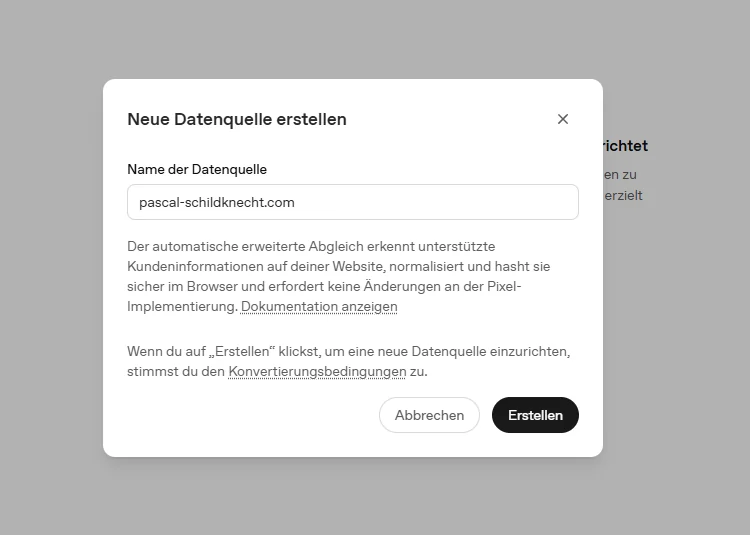
Modal Neue Datenquelle erstellen mit Name der Datenquelle und Link zu den Conversion-Bedingungen.
Beim Erstellen einer neuen Datenquelle wird der Name der Datenquelle vergeben: Beim Erstellen einer neuen Datenquelle wird der Name der Datenquelle vergeben. Mit Erstellen werden die Conversion-Bedingungen akzeptiert.
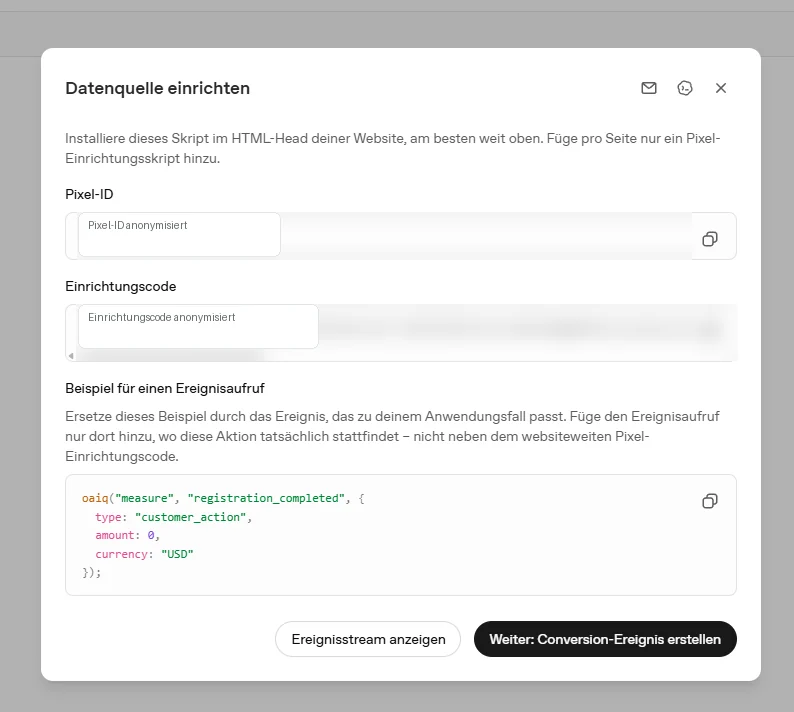
Modal Datenquelle einrichten mit Pixel-ID, Einrichtungscode und Beispiel fuer einen Ereignisaufruf.
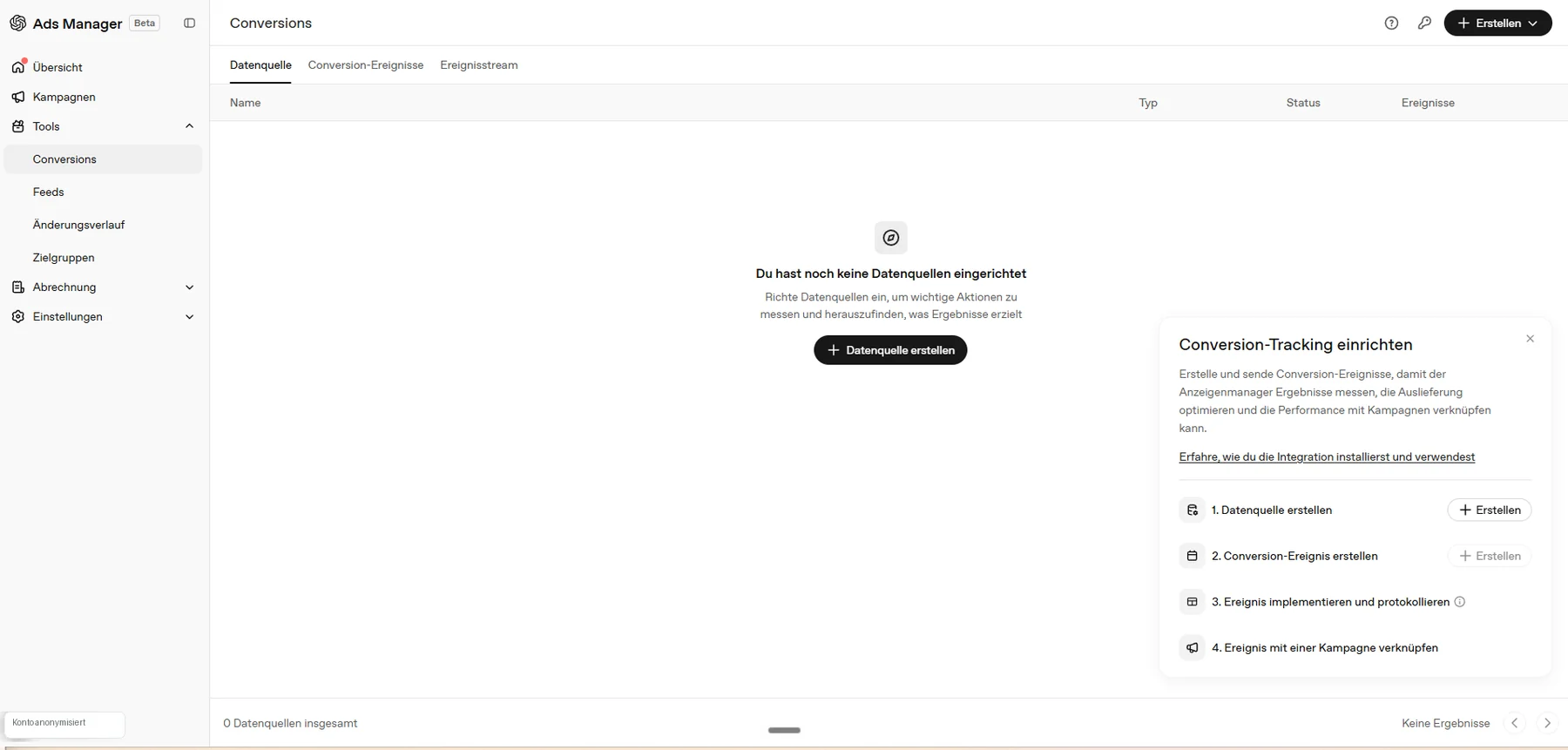
Im Bereich Conversions beginnt das einfache Pixel-Setup mit Datenquelle erstellen, Conversion-Ereignis erstellen, Implementierung und Kampagnenverknüpfung: Im Bereich Conversions beginnt das einfache Pixel-Setup mit Datenquelle erstellen, Conversion-Ereignis erstellen, Implementierung und Kampagnenverknüpfung.
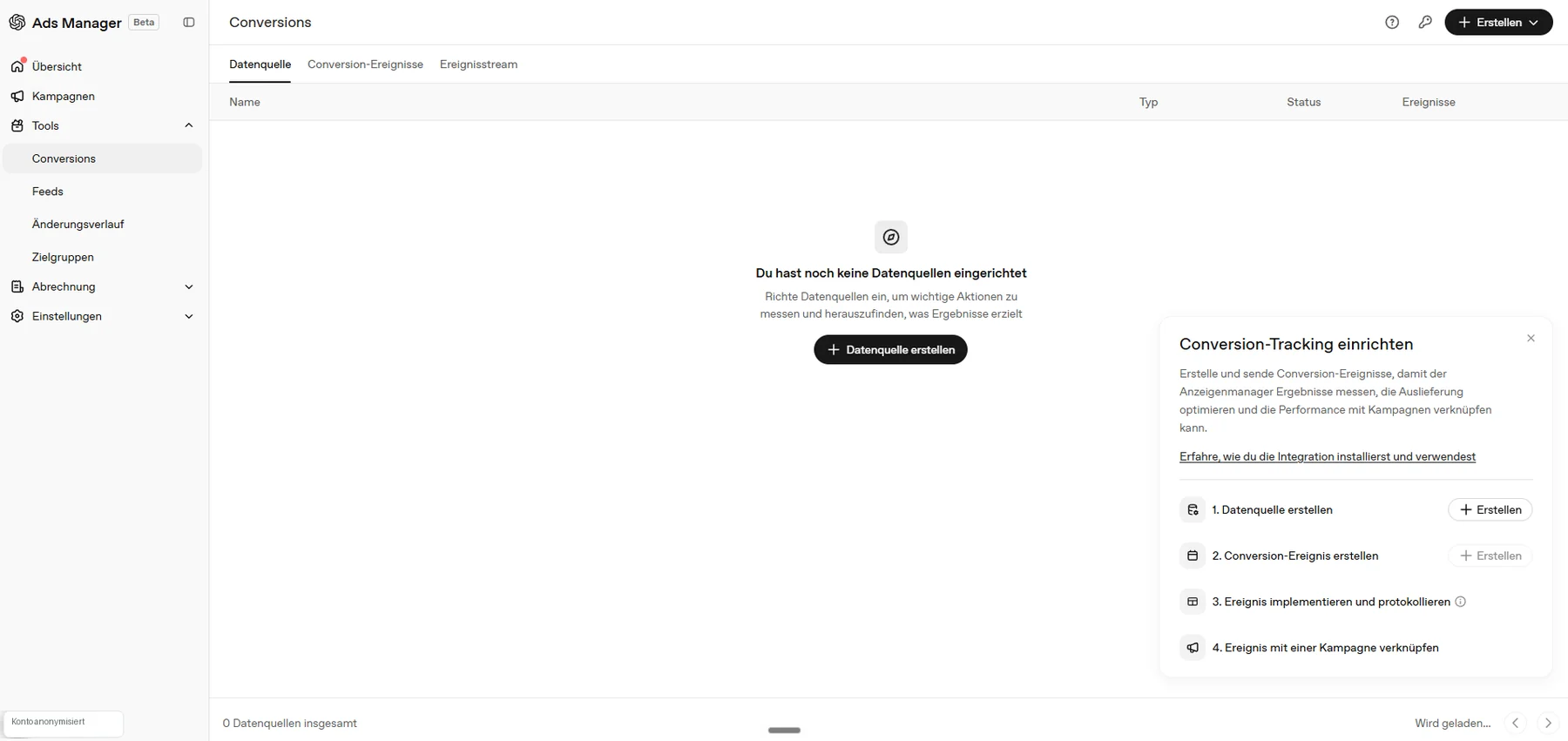
Ads Manager Conversions mit Conversion Tracking Setup Panel.
Die Conversions-Übersicht mit Setup-Panel: Die Conversions-Übersicht mit Setup-Panel: Datenquelle und Conversion-Ereignis sind die Basis für das einfache Conversion Tracking.
Ads Manager Ereignisstream mit Button Abfrage starten und leerer Ereignisliste.
Nach dem Einbau des Codes im Reiter Ereignisstream auf Abfrage starten klicken, damit neue Test-Events sichtbar werden: Nach dem Einbau des Codes im Reiter Ereignisstream auf Abfrage starten klicken, damit neue Test-Events sichtbar werden.
Ads Manager Ereignisstream mit empfangenen Events order_created, registration_completed und custom.
Nach dem Aufruf der Lead- und Kauf-Danke-Seiten erscheinen die Events im Ereignisstream: Nach dem Aufruf der Lead- und Kauf-Danke-Seiten erscheinen die Events im Ereignisstream. API-Kanal pixel_sdk zeigt, dass sie vom Browser-Pixel empfangen wurden.
Ads Manager Ereignisstream mit empfangenen Conversion Events.
Die empfangenen Events zeigen, welche Conversion-Seiten technisch funktionieren: Die empfangenen Events zeigen, welche Conversion-Seiten technisch funktionieren. Daraus wird anschließend eine zentrale Conversion Map aufgebaut.

Prüfpunkte

  • Datenquelle erstellt.
  • Pixel-Code global im <head> eingebaut.
  • Consent-Steuerung berücksichtigt (siehe Schritt 11).
  • Conversion-Ereignis definiert.
  • Danke-Seiten ausgelöst (aufrufen, neu laden, scrollen).
  • Ereignisstream gestartet und API-Kanal pixel_sdk gesehen.
  • Eventdetails/JSON geprüft: amount, currency, type, contents korrekt.
  • event_id geplant, falls später die Conversions API dazukommt.
  • Event mit der Kampagne verknüpft.

Häufige Fehler

  • Pixel nur auf der Danke-Seite eingebaut, aber nicht global im <head>.
  • Event neben dem Basiscode platziert statt am echten Abschluss (Formular-Submit, Buchung, Kauf).
  • amount als 99.00 statt 9900 übergeben – Beträge sind Integer in der kleinsten Währungseinheit.
  • USD stehen lassen statt EUR.
  • custom_event_name fälschlich ins Event-Datenobjekt geschrieben statt als 4. Argument in die Options.
  • Ereignisstream gestartet, aber die Danke-Seiten nie aufgerufen – dadurch erscheinen keine Events.
  • Conversion-Event nicht mit der Kampagne verknüpft.

Praxis-Hinweis

Richte das Pixel komplett ein und teste es im Ereignisstream, bevor die Markenprüfung durch ist. Wenn die Freigabe kommt, ist die Kampagne sofort messbar – und du verlierst keine erste Woche an Optimierungssignalen.

Relevante Quellen