
Kurzfassung
Der geführte Einstieg erstellt aus deiner Zielseite automatisch eine erste Anzeigenvorschau. Deshalb ist selten die Homepage ideal, sondern die konkrete Landingpage, die Angebot, Zielgruppe, Nutzen, Preis-/Leistungsrahmen und die nächste Handlung verständlich zeigt. Trage direkt die finale URL ein – keine Zwischenseite, keine Tracking-Weiterleitung, keine Login-Seite.
Ziel
Ziel: Für die erste Kampagne den geführten Einstieg verwenden und zuerst die finale Ziel-URL der Landingpage hinterlegen.
Wann dieser Schritt relevant ist
- Bei der ersten Kampagne, wenn noch keine Erfahrung mit dem Ads Manager besteht.
- Wenn eine neue Landingpage getestet werden soll.
- Wenn die Anzeigentexte zunächst automatisch vorgeschlagen werden sollen.
Vorgehen
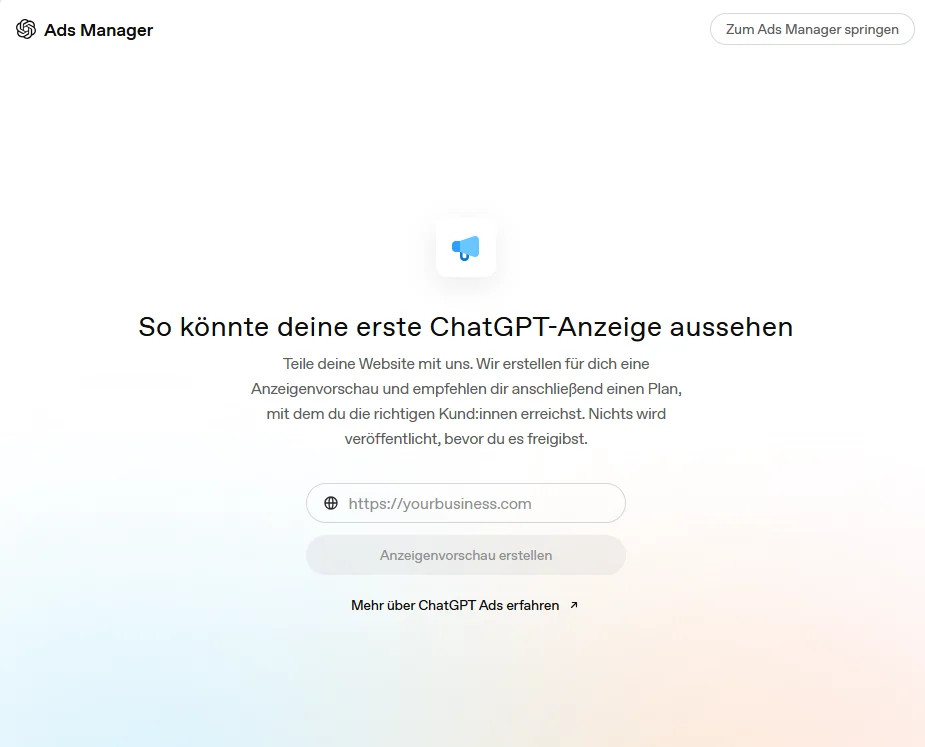
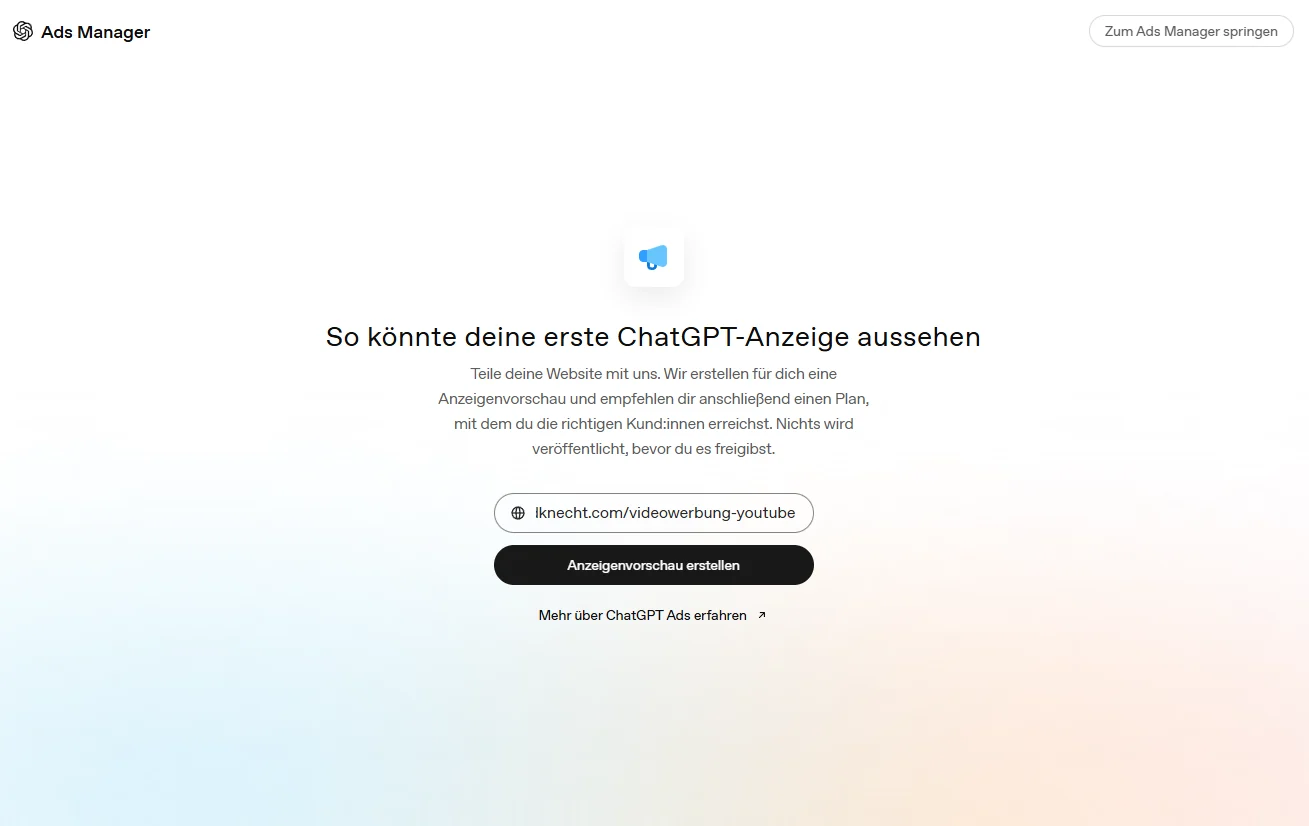
Nach dem Login zeigt OpenAI Ads zwei Wege: direkt in den Ads Manager springen oder eine erste Anzeigenvorschau erstellen.
Für die erste Kampagne den geführten Einstieg nutzen, die finale Ziel-URL eintragen und auf „Anzeigenvorschau erstellen“ klicken.
Der Button bleibt so lange deaktiviert, bis eine gültige URL eingetragen ist.
Keine Zwischen-URL, keine Tracking-Weiterleitung und keine Login-Seite verwenden. Wenn UTM-Parameter oder oppref geplant sind, die Weiterleitungslogik so bauen, dass diese Parameter erhalten bleiben.
Screenshots
Prüfpunkte
- Die Seite ist öffentlich erreichbar und benötigt keinen Login.
- Keine Captcha- oder Bot-Blocker vor dem Inhalt.
- Klare H1 und klar erkennbares Angebot.
- Sichtbarer Call-to-Action auf der Seite.
- Rechtliche Pflichtseiten wie Impressum und Datenschutz sind erreichbar.
Häufige Fehler
- Die Homepage wird statt der eigentlichen Zielseite eingetragen.
- Die Zielgruppe der Seite bleibt unklar.
- Wichtige Informationen stehen nur in Bildern oder Videos.
- Eine Weiterleitung verliert UTM- oder oppref-Parameter.
Praxis-Hinweis
Praxis-Hinweis: Öffne die geplante Ziel-URL vorher im privaten Fenster. Was du dort in zehn Sekunden nicht verstehst, versteht auch die automatische Vorschau nicht.