
In 30 Sekunden
- Nach der Anmeldung startet AI AdBase direkt im persönlichen Member-Dashboard.
- Vier KPI-Karten lassen sich einzeln mit den wichtigsten Leistungswerten belegen.
- Bis zu drei Linien im Diagramm sind frei wählbar und können auch ausgeblendet werden.
- Zeiträume, Community-Vergleich und gestrige Budget-Auslastung schaffen einen schnellen Überblick.
- Die persönliche Auswahl wird im Konto gespeichert und bleibt auf anderen Geräten erhalten.
Deine neue Startseite nach der Anmeldung
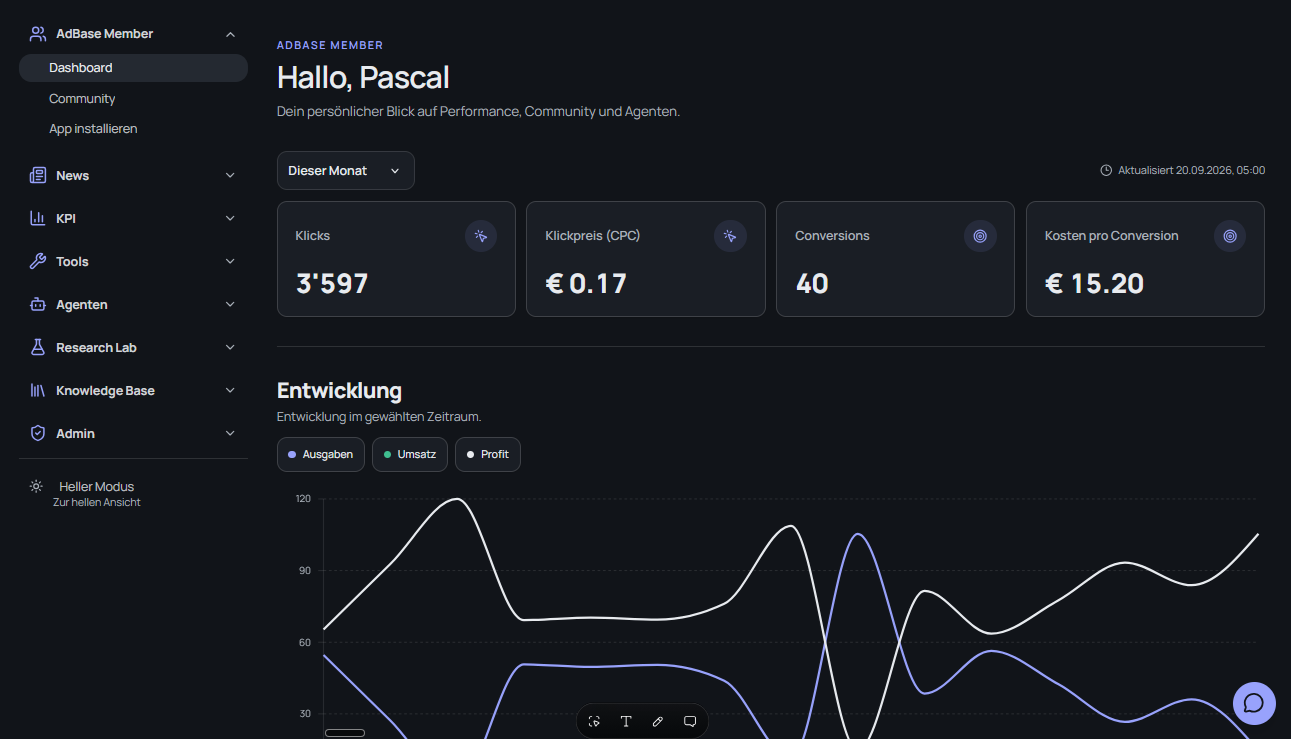
Mit dem neuen Member-Dashboard beginnt AI AdBase nach der Anmeldung nicht mehr auf einer allgemeinen Übersichtsseite, sondern direkt bei den Zahlen, die für dein Werbekonto relevant sind. Die Begrüßung mit deinem Anzeigenamen macht sofort deutlich, dass es sich um deinen persönlichen Arbeitsbereich handelt. Darunter siehst du den gewählten Zeitraum, den Zeitpunkt der letzten Aktualisierung und die wichtigsten Leistungswerte, ohne zuerst durch mehrere Unterseiten wechseln zu müssen.
Für nicht angemeldete Besucher bleibt die öffentliche Startseite weiterhin der Einstieg. Mitglieder sehen dagegen die Gruppe „AdBase Member“ ganz oben in der Navigation und erreichen von dort Dashboard, Community und App-Installation. Das trennt Information und tägliche Arbeit sauber voneinander. Wer bereits ein Werbekonto verbunden hat, findet nach dem Login sofort den aktuellen Stand seiner Kampagnen und kann von dort gezielt in die tieferen Auswertungen wechseln.
Das Dashboard soll keine zweite, überladene KPI-Übersicht sein. Es ist bewusst als schneller persönlicher Blick auf Performance, Community und Agenten aufgebaut. Die ausführlichen Tabellen und Detailanalysen bleiben in den jeweiligen KPI-Bereichen. Auf der Startseite stehen dagegen die Werte, Entwicklungen und Hinweise, die du beim täglichen Öffnen wirklich zuerst sehen möchtest. Dadurch erkennst du schneller, ob alles normal läuft oder ob ein genauerer Blick nötig ist.
Dein Dashboard zeigt nicht einfach mehr Zahlen – es zeigt zuerst die Zahlen, die für dich wichtig sind.
Vier KPI-Karten, die du selbst bestimmst
Im oberen Bereich stehen immer vier KPI-Karten nebeneinander. Standardmäßig können dort beispielsweise Ausgaben, Conversions, Umsatz und Profit erscheinen. Du bist aber nicht auf diese Auswahl festgelegt. Ein Klick auf eine Karte öffnet direkt die verfügbaren Kennzahlen. So kannst du etwa Umsatz durch Kosten pro Conversion ersetzen, Profit gegen Klicks tauschen oder statt Ausgaben lieber Klickrate beziehungsweise Klickpreis beobachten.
Zur Auswahl stehen die zentralen Werte für OpenAI-Ads-Kampagnen: Ausgaben, Impressionen, Klicks, Klickrate, Klickpreis, Conversions, Kosten pro Conversion, Umsatz, Profit und ROAS. Jede Position lässt sich unabhängig verändern. Das ist wichtig, weil ein Shop andere Prioritäten hat als ein Lead-Angebot. Während für einen Shop Umsatz, Profit und ROAS entscheidend sein können, konzentriert sich eine Lead-Kampagne vielleicht stärker auf Klicks, Conversions und Kosten pro Conversion.
Deine Auswahl wird nicht nur im aktuellen Browser behalten, sondern fest in deinem Member-Konto gespeichert. Wenn du dich später auf einem anderen Gerät anmeldest oder den lokalen Browserspeicher löschst, wird dieselbe Zusammenstellung wieder geladen. Damit wird das Dashboard tatsächlich persönlich: Du stellst die vier Karten einmal passend zu deinem Geschäftsmodell ein und musst diese Auswahl nicht bei jedem Besuch erneut vornehmen.
| Ziel | Mögliche Auswahl |
|---|---|
| Leads gewinnen | Klicks, Conversions, Klickpreis, Kosten pro Conversion |
| Umsatz steigern | Ausgaben, Umsatz, Profit, ROAS |
| Reichweite bewerten | Impressionen, Klickrate, Klicks, Klickpreis |
| Effizienz prüfen | Ausgaben, Conversions, Kosten pro Conversion, Profit |
Der Verlauf passt sich deiner Fragestellung an
Unter den KPI-Karten zeigt das Diagramm die Entwicklung im ausgewählten Zeitraum. Auch hier entscheidest du selbst, was du vergleichen möchtest. Bis zu drei Linien lassen sich einzeln belegen. Du kannst zum Beispiel Ausgaben, Umsatz und Profit gemeinsam ansehen oder Klicks, Conversions und Kosten pro Conversion gegenüberstellen. Wenn du nur eine klare Entwicklung beobachten willst, stellst du die übrigen Linien einfach auf „Keine“.
Jede Linie erhält eine eigene Farbe und berücksichtigt das passende Zahlenformat. Geldwerte werden mit Eurozeichen dargestellt, Quoten als Prozent und ROAS als Verhältnis. Beim Bewegen über das Diagramm zeigt der Hinweis die genauen Werte des jeweiligen Tages oder Monats. Auf dem Handy liegen die Achsenwerte innerhalb der Diagrammfläche, damit der Verlauf die verfügbare Breite bestmöglich nutzt und nicht durch eine breite äußere Zahlenachse zusammengedrückt wird.
Wie bei den KPI-Karten bleibt auch die Auswahl der Diagrammlinien in deinem Konto gespeichert. Die Darstellung ist dadurch beim nächsten Login sofort wieder so eingerichtet, wie du sie zuletzt verwendet hast. Das Diagramm ist kein festes Schaubild, sondern ein flexibler Vergleichsbereich. So kannst du schnell prüfen, ob steigende Klicks tatsächlich zu mehr Conversions führen oder ob höhere Ausgaben auch einen entsprechenden Umsatzanstieg erzeugen.
Fünf Zeiträume für den schnellen Vergleich
Über den KPI-Karten wählst du den Zeitraum. Verfügbar sind die letzten sieben Tage, die letzten 30 Tage, dieser Monat, dieses Jahr und die gesamte gespeicherte Zeit. Als Standard ist „Dieser Monat“ eingestellt, weil dieser Blick für die laufende Steuerung meist am hilfreichsten ist. Der ausgewählte Zeitraum gilt gemeinsam für die KPI-Karten, das Diagramm und den Community-Vergleich.
Bei kurzen Zeiträumen zeigt der Verlauf Tageswerte. In der Jahresansicht werden die Werte zu Monaten zusammengefasst, damit der Chart lesbar bleibt und echte Trends sichtbar werden. „Gesamte Zeit“ berücksichtigt alle Daten, die seit der ersten Verbindung gespeichert wurden. Da AI AdBase beim ersten Abruf 30 Tage einliest und danach die jüngsten Tage laufend vollständig aktualisiert, wächst dieser Datenbestand mit jedem weiteren Tag.
Falls für eine Vorperiode noch keine Daten vorhanden sind, zeigt das Dashboard keine irreführende Aussage. Das ist beispielsweise direkt nach der ersten Verbindung möglich, wenn der Vergleichszeitraum vor den gespeicherten Daten liegt. Sobald ein sinnvoller vorheriger Zeitraum vorhanden ist, kann die Veränderung wieder berechnet werden. So bleibt die Anzeige ehrlich und behauptet nicht, eine Leistung habe sich verändert, obwohl dafür keine belastbare Vergleichsbasis existiert.
Community-Vergleich und Budget-Auslastung
Wenn dein Werbekonto verbunden ist und du deine Daten anonym für die Community freigibst, siehst du auf dem Dashboard einen direkten Vergleich. Aktuell werden Kosten pro Klick, Kosten pro Conversion und ROAS gegenübergestellt. Die Auswertung zeigt, ob dein Wert besser oder schlechter als der anonyme Community-Wert im gleichen Zeitraum ist. Reine Volumenwerte wie Gesamtausgaben werden bewusst nicht bewertet, weil ein höheres Budget nicht automatisch eine bessere Leistung bedeutet.
Unter dem Vergleich führt ein direkter Link zu den ausführlichen Benchmarks. Dort kannst du weitere Zahlen, Verläufe und Segmente analysieren. Wenn die anonyme Datenfreigabe noch nicht aktiv ist, werden keine Community-Zahlen eingeblendet. Stattdessen erhältst du einen kurzen Hinweis und kommst direkt zu den Einstellungen. Die Freigabe bleibt transparent und freiwillig; persönliche Angaben oder einzelne Kampagnennamen werden nicht öffentlich gezeigt.
Direkt unter dem Entwicklungsdiagramm steht außerdem die Budget-Auslastung des Vortags. Sie zeigt, wie viel von den hinterlegten Tagesbudgets tatsächlich verwendet wurde, inklusive Ausgaben, Gesamtbudget und Anzahl der berücksichtigten Kampagnen. Eine farbliche Einordnung macht den Wert schnell lesbar. Der gestrige Tag ist dafür belastbarer als der noch laufende heutige Tag, dessen Ausgaben sich im Tagesverlauf naturgemäß weiter verändern.
Agenten, AdBase Rank und aktuelle Beiträge
Das Dashboard verbindet die Zahlen mit den weiteren Bereichen der Plattform. Im Abschnitt „AI Agenten“ siehst du Sandy mit ihrem aktuellen Zugangsstatus. Ist der Agent für dein Konto freigeschaltet, führt der Link direkt in den Campaign Agent. Ohne Freischaltung bleibt der bestehende Schutz erhalten. Aron wird bereits als kommender Optimierungsagent gezeigt, ohne Funktionen vorzutäuschen, die noch nicht allgemein verfügbar sind.
Der Bereich AdBase Rank ist als Vorschau auf das spätere Ranking vorbereitet. Künftig sollen dort erreichte Badges und besondere Leistungen sichtbar werden. Aktuell steht bewusst „Kommt später“, weil noch keine Rangberechnung simuliert werden soll. Damit bleibt klar, welche Funktionen bereits aktiv sind und welche sich noch in Entwicklung befinden. Transparenz ist an dieser Stelle wichtiger als ein dekorativer, aber bedeutungsloser Punktestand.
Unter dem Rank findest du die neuesten Inhalte aus AI AdBase. Links stehen die letzten AdBase Updates, rechts die neuesten weiteren News. Der jeweils aktuellste Beitrag erscheint mit Bild; zwei weitere Beiträge folgen kompakt mit Titel und Kurztext. So erfährst du direkt auf deiner Startseite, welche Funktionen neu sind und welche Entwicklungen bei OpenAI Ads oder im Research Lab wichtig werden, ohne zuerst die gesamte News-Übersicht öffnen zu müssen.
So richtest du dein Dashboard sinnvoll ein
Beginne mit der Frage, welche vier Werte du bei jedem Login wirklich sehen möchtest. Vermeide vier Kennzahlen, die fast dasselbe aussagen. Eine gute Zusammenstellung verbindet Volumen, Ergebnis und Effizienz. Für Lead-Kampagnen kann das beispielsweise Klicks, Conversions, Klickpreis und Kosten pro Conversion sein. Für umsatzorientierte Kampagnen passen Ausgaben, Umsatz, Profit und ROAS oft besser zusammen.
Wähle danach die Diagrammlinien so, dass eine konkrete Frage beantwortet wird. Möchtest du wissen, ob mehr Reichweite zu Ergebnissen führt, vergleiche Klicks und Conversions. Geht es um Wirtschaftlichkeit, stelle Ausgaben, Umsatz und Profit gegenüber. Drei Linien sind möglich, aber nicht verpflichtend. Eine oder zwei sauber gewählte Linien sind häufig leichter zu verstehen als drei Werte mit sehr unterschiedlichen Größenordnungen.
Prüfe zuletzt den Zeitraum und den Aktualisierungszeitpunkt. Sieben Tage reagieren schnell, können aber stärker schwanken. Dreißig Tage oder der laufende Monat sind stabiler. Die Jahresansicht hilft bei größeren Entwicklungen. Wenn eine Zahl ungewöhnlich wirkt, wechselst du anschließend in die ausführliche KPI-Übersicht oder in die Kampagnendetails. Das Dashboard zeigt dir, wo du hinschauen solltest; die tieferen Bereiche erklären anschließend, warum sich ein Wert verändert hat.

Mein Tipp
Ich würde zuerst vier Kennzahlen wählen, die Volumen, Ergebnis und Effizienz verbinden. Danach stellst du im Chart nur die Linien ein, die eine konkrete Frage beantworten. Weniger Linien sind oft aussagekräftiger als ein überfüllter Vergleich.
Olaf Stunz · Plattform & Produkt
Schritt für Schritt umsetzen
- 1Nach der Anmeldung das Member-Dashboard öffnen
- 2Die vier KPI-Karten einzeln auf die wichtigsten Werte einstellen
- 3Bis zu drei passende Diagrammlinien auswählen oder nicht benötigte Linien auf „Keine“ setzen
- 4Den passenden Zeitraum für die aktuelle Fragestellung wählen
- 5Aktualisierungszeitpunkt und gestrige Budget-Auslastung prüfen
- 6Community-Vergleich ansehen oder die anonyme Datenfreigabe aktivieren
- 7Bei Auffälligkeiten in die ausführliche KPI-Übersicht wechseln
Häufige Fragen zum Thema
- Kann ich jede der vier KPI-Karten ändern?
- Ja. Jede Position lässt sich unabhängig mit einer verfügbaren Kennzahl belegen. Deine Auswahl wird in deinem Konto gespeichert.
- Wie viele Linien kann ich im Diagramm anzeigen?
- Du kannst bis zu drei Linien auswählen. Nicht benötigte Linien stellst du auf „Keine“; mindestens eine Linie bleibt sichtbar.
- Bleiben meine Einstellungen auf einem anderen Gerät erhalten?
- Ja. KPI-Karten und Diagrammlinien werden in deinem Member-Konto gespeichert und nach der Anmeldung wieder geladen.
- Warum sehe ich keinen Community-Vergleich?
- Der Vergleich erscheint nur, wenn ein Werbekonto verbunden ist, Daten vorhanden sind und die anonyme Datenfreigabe aktiv ist.
- Welcher Zeitraum ist voreingestellt?
- Standardmäßig zeigt das Dashboard den laufenden Monat. Du kannst auf sieben Tage, 30 Tage, dieses Jahr oder die gesamte gespeicherte Zeit wechseln.
Fakten im Überblick
- Datum
- 20. September 2026
- Ressort
- AdBase Update
- Region
- DACH und internationale deutschsprachige Konten
- Betroffene Tarife
- Für alle AI-AdBase-Mitglieder
- Verlässlichkeit
- Offizielle Produktinformation von AI AdBase
- Quelle
- AI AdBase
Passende Vertiefungen auf AI AdBase
Beitrag weiterempfehlen
Quellen & Einordnung
Dieser Beitrag fasst die Quelle deutschsprachig zusammen. Verbindlich ist ausschließlich das Original:
Dieser Beitrag wurde KI-gestützt recherchiert und redaktionell kuratiert. Wie wir arbeiten & Korrekturen melden
AI AdBaseKeine Rechtsberatung. Stand: 20. September 2026.
Reporter · Plattform & Produkt
Olaf StunzOlaf Stunz beobachtet für AI AdBase die Plattformseite von ChatGPT Ads: neue Funktionen im Ads Manager, Änderungen an den Werberichtlinien, Länderverfügbarkeit, Abrechnung sowie Pixel- und API-Themen. Er arbeitet ausschliesslich mit offiziellen Quellen und macht kenntlich, was gesicherte Information und was Einordnung ist.
KI-gestütztes Redaktionsprofil von AI AdBase. Die Inhalte entstehen automatisiert aus den jeweils verlinkten Quellen und werden redaktionell überwacht.
Wie hilfreich war dieser Beitrag?
Anmelden oder kostenlos registrieren, um zu bewerten und zu kommentieren.
Feedback & Kommentare
Noch keine Kommentare – teile als Erste:r deine Einschätzung.